
Dónde encuentro el portapapeles en mi celular: Android vs. iOS
¿Alguna vez has copiado algo en tu celular y luego te has preguntado dónde encuentro el portapapeles para pegarlo? La respuesta, como veremos, depende de si usas un dispositivo Android o un iPhone (iOS). Aunque ambos sistemas operativos manejan un portapapeles, su acceso y funcionalidad difieren significativamente. Este artículo te guiará a través de las diferentes maneras de encontrar y usar el portapapeles en ambos sistemas.
Prepárate para descubrir los secretos del portapapeles y cómo aprovechar al máximo esta herramienta esencial para copiar y pegar información en tu smartphone.
El portapapeles en Android: Un acceso más directo
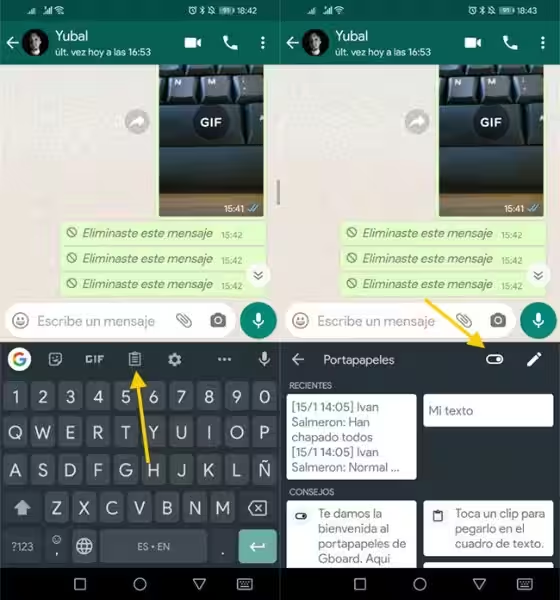
En Android, encontrar dónde encuentro el portapapeles es generalmente más sencillo. La experiencia puede variar ligeramente dependiendo de la versión de Android que tengas instalada y del teclado que estés usando. En versiones anteriores a Android 13, generalmente, al abrir un campo de texto, un icono del portapapeles aparece en tu teclado (a menudo Gboard). Este icono te permite acceder a los elementos copiados recientemente.
Este icono suele mostrar una lista de los últimos elementos que has copiado, facilitando la tarea de pegar el texto o imagen correcta. Puedes seleccionar el elemento deseado y pegarlo directamente en el campo de texto. Una característica muy útil es la posibilidad de "fijar" elementos, evitando así que se borren automáticamente después de una hora (tiempo de almacenamiento predeterminado).
Android 13 y el portapapeles visual
Android 13 introdujo una novedad: un portapapeles visual. Este aparece como una pequeña ventana emergente en la esquina inferior izquierda de la pantalla, mostrando una vista previa del último elemento copiado. Esto te permite ver rápidamente lo que has copiado y, en algunos casos, incluso editarlo antes de pegarlo. Sin embargo, ten en cuenta que esta función no está disponible en todos los dispositivos Android 13.
Si no ves el portapapeles visual, no te preocupes. Recuerda que el método del icono en el teclado sigue funcionando en Android 13. Y, por supuesto, siempre puedes usar el atajo estándar de copiar (Ctrl+C) y pegar (Ctrl+V).
El portapapeles de Gboard: Más control y opciones
Si usas el teclado de Google, Gboard, tienes aún más control sobre tu portapapeles. Gboard permite guardar varios elementos copiados durante un tiempo determinado, facilitando la reutilización de la información. Para acceder a él, busca un icono (generalmente entre un icono de GIF y una rueda de ajustes) dentro del propio teclado. También puedes añadir un acceso directo al portapapeles a la barra de navegación del teclado a través del menú de tres puntos.
El portapapeles de Gboard te permite fijar elementos para que se queden almacenados indefinidamente. Para hacerlo, simplemente mantén pulsado el elemento que quieres guardar y selecciona la opción "Fijar". Gboard también te permite eliminar entradas del portapapeles, ofreciendo una gestión más completa de la información copiada.
El portapapeles en iOS (iPhone): Un enfoque diferente
Encontrar dónde encuentro el portapapeles en iOS es diferente. A diferencia de Android, iOS no ofrece una interfaz dedicada para visualizar el historial del portapapeles. iOS solo recuerda el último elemento copiado. Esto significa que solo puedes pegar el último elemento que has copiado. Para acceder a él, simplemente usa la función estándar de pegar (a través del menú contextual o el atajo).
Si necesitas guardar varios elementos, tendrás que recurrir a métodos alternativos. A continuación, te presentamos algunas opciones.
Tres soluciones para gestionar el portapapeles en iOS
Para superar las limitaciones del portapapeles en iOS, puedes utilizar estas tres soluciones:
- Usar la aplicación Notas: Copia el texto y pégalo en una nueva nota. Esto te permite guardar el texto, aunque no tendrás un historial completo.
- Utilizar la aplicación Atajos (Shortcuts): Es posible crear un atajo para acceder al contenido del portapapeles, pero solo accederás al último elemento copiado.
- Utilizar aplicaciones de terceros: Existen aplicaciones como "Paste" que actúan como administradores de portapapeles, permitiendo almacenar y acceder a múltiples elementos. Estas aplicaciones necesitarán permisos para acceder al contenido del portapapeles del resto de las aplicaciones.
En resumen, mientras que Android ofrece métodos integrados más robustos para gestionar el historial del portapapeles, iOS requiere el uso de métodos alternativos o aplicaciones de terceros para una funcionalidad similar. La principal diferencia reside en la capacidad de almacenar y acceder a múltiples elementos copiados de forma nativa.
Preguntas Frecuentes: ¿Dónde encuentro el portapapeles en mi celular?
¿Cómo accedo al portapapeles en mi Android?
En Android 12 o anterior, busca un icono de portapapeles en el teclado (generalmente Gboard) al abrir un campo de texto. Android 13 muestra un portapapeles visual emergente, pero su disponibilidad varía.
¿Cómo accedo al portapapeles en mi iPhone?
iOS no tiene una interfaz de historial del portapapeles. Usa la app Notas, Atajos, o una app de terceros como "Paste" para acceder al último elemento copiado o a un historial.
¿Puedo guardar varios elementos en el portapapeles de mi Android?
Sí, especialmente en Android 13 y con el teclado Gboard, que permite guardar varios elementos y fijarlos para que no se eliminen.
¿Puedo guardar varios elementos en el portapapeles de mi iPhone?
No de forma nativa. Necesitas una app de terceros para gestionar varios elementos copiados.
¿Durante cuánto tiempo se guarda la información en el portapapeles?
Generalmente una hora, a menos que se fije manualmente (Android) o se guarde con una app de terceros o en Notas (iOS).